Yazı kategorisi: brocade, Network

Brocade ICX 10 Gb Lisanslama

Brocade ICX 7250 Switch 8 adet SFP portuna sahip olarak gelmektedir. Eğer bu portları 10 Gb. bağlantı amaçlı kullanacaksanız  lisans almanız gerekmektedir. Bugünkü yazımızda bu lisanslama işlemine kısaca göz atalım.

Öncelikle login.brocade.com sayfasından Software Licensing seçerek giriş yapıyoruz.

brocade (1)

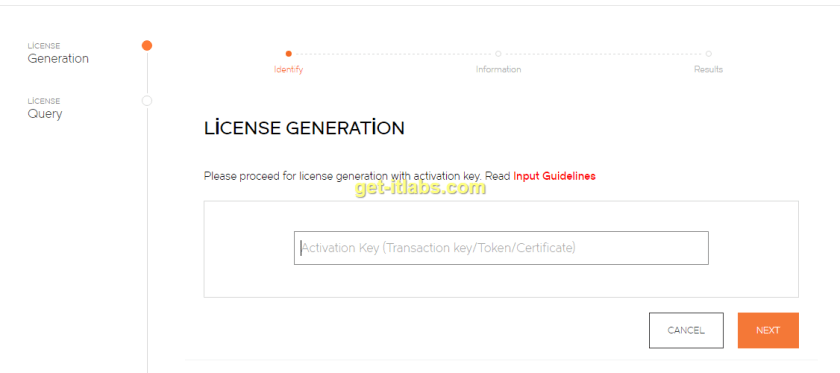
Lisans Activasyon kodu ve Switch Seri numarasını girerek xml dosyasının oluşturulmasını sağlıyoruz ve sonrasında bu dosyayı bilgisayarımıza kaydediyoruz.
brocade (2)

Switch üzerinde show license komutu ile mevcut durumu görebiliyoruz. Şuan iki adet SFP portumuz 10 G bağlantı için kullanıma hazırdır.

brocade (3)

Bilgisayarımızda TFTP server yazılımını çalıştırıyoruz ve indirmiş olduğumuz XML dosyasını bu sunucu üzerinde paylaştırıyoruz. Sonrasında switch üzerinde copy tftp license TFTPserverIP dosyadi.xml unit 1 komutunu çalıştırıyoruz.

brocade (4)

Sonrasında show license komutu ile işlemleri kontrol ediyoruz. Böylelikle portlarımızın hepsinin kullanıma hazır olduğunu görüyoruz.

brocade (5)

Faydalı Olması Dileğimle.

Yazı kategorisi: Virtualization, Vmware

vDisk PartItIon İşlemleri

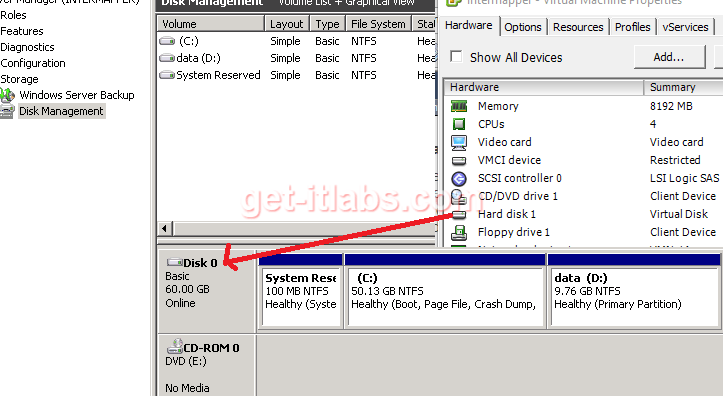
Fiziksel sunuculardan, sanal sunuculara geçen arkadaşlarımda genellikle karşılaştığım bir durum disk seçeneklerini kurcalamadan Next ile geçmeleri. Aman ne kurcalıyorsun böylede çalışıyor işte dediğinizi duyar gibiyim. Fakat işin rengi öyle değil aslında. Sanallaştırma nedir sorusuna karşılık cevaplarımız arasında mutlaka “Esneklik, performans, verimlilik, ekonomi” kelimelerini kullanıyoruz. Peki siz tek bir vdisk’ e sahip sunucuda verinin türüne göre SSD, SAS ya da SATA Lun’ ları kullanabilirsiniz ki?

vm-vdsik01 (4)

Lafı daha fazla uzatmadan bu durumdaki mevcut sanal sunucularınızı, ya da fizikselden sanala geçerken VMware  Vcenter  Converter Aracı ile disklerini rahatça düzenleyebilirsiniz. Program üzerinde disk seçeneklerinde“Select Volumes to Copy” seçeneğini seçiyoruz. Okumaya devam et “vDisk PartItIon İşlemleri”

Yazı kategorisi: Active Directory, Ordan Burdan

DHCP Log Yolunu Değiştirme

SIEM araçlarının DHCP loglarına erişebilmesi için çeşitli yöntemler mevcuttur. Bunlardan bazıları da paylaşım yoluyla bu log dosyasına erişmek istemektedir. Varsayılan olarak “Windows\System32\dhcp”  yer alan bu alanı paylaşıma açmak yerine, farklı bir alana loglarını yönlendirmek daha mantıklı olacaktır.

DHCP konsolu üzerinden database ve yedek dosyalarının konumunu değiştirebiliyoruz fakat log’ lar için bu durum geçerli değil.

dhcp-01

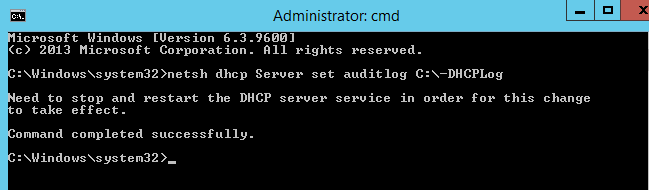
Bunun için komut satırına “netsh dhcp Server set auditlog KlasorYolu” yazıyoruz.

dhcp-02

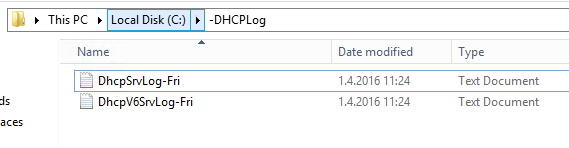
Değişiklerin gerçerli olması için DHCP servisini restart ediyoruz. Bu işlem sonrasında Log dosyaları yeni yerine gelmeye başlayacaktır.

dhcp-03


Yazı kategorisi: Active Directory

Powershell ile Klasör Oluşturma ve İzin Atama

Dosya sunucusu üzerinde klasör oluşturma ve bu klasöre uygun yetkiler vermek için XCACLS scripti Windows Server 2012 R2 ile birlikte bana sıkıntılar yaşatmaya başlamıştı. Bu yüzden Active Directory ‘deki her kullanıcı için oluşturduğum Kişisel klasörleri bende aşağıdaki powershell scripti ile yapmaya başladım. Scripti kendinize göre uyarlamak için,

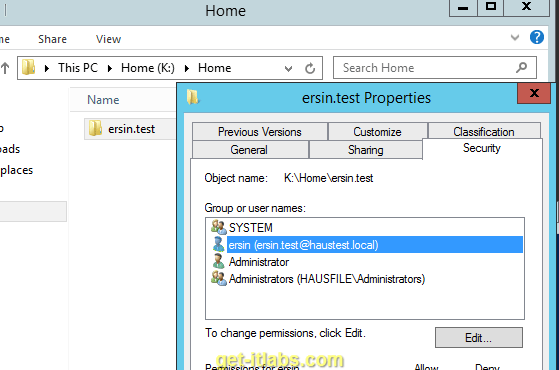
İlk adımımız örnek bir klasör oluşturarak onun üzerinde olması gereken yetkileri ayarlıyoruz.

home-scrip-powershell (1)

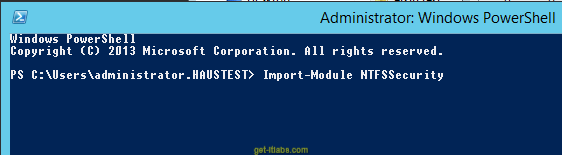
File System Security PowerShell Module 4.2.1” modülünü Technet Sayfası üzerinden indiriyoruz ve Powershell kütüphanemize ekliyoruz.

home-scrip-powershell (2)

Get-NTFSAccess -Path Klasöryolu | fl komutu ile ileride kullanacağımız kullanıcı haklarını alıyoruz. Okumaya devam et “Powershell ile Klasör Oluşturma ve İzin Atama”

Yazı kategorisi: Ordan Burdan, PowerShell

Windows 10 – Windows 8 Sysprep Hatası

Sanallaştırma ortamlarımızda kullanmak için Windows 10 VM şablonu oluşturmanın SYSPREP bölümünde APPX paketlerinden kaynaklı ilginç bir problemle karşılaştım. Problemin çözümünü Vmware ve Windows uzun uzun anlatmış fakat dökümanı sizin için kısaca özetlemek gerekirse;

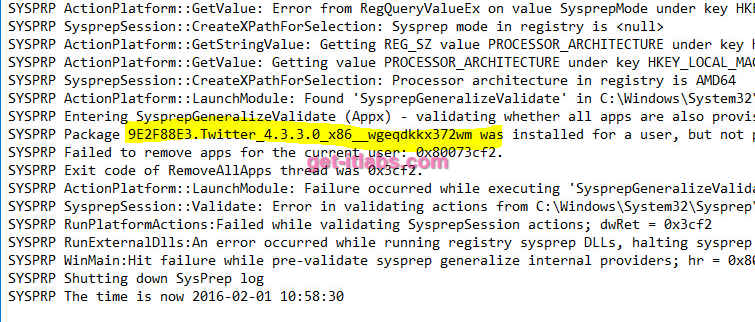
1. Öncelikle SYSPREP hata loglarınında problemin kaynaklandığı APPX paketini buluyoruz.

sysprep-windows (1)

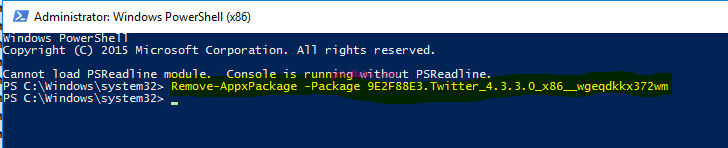
2. Powershel komut satırını açıyoruz ve “Remove-AppxPackage -Package “Paket ismini” yazıyoruz.

sysprep-windows (2)

Bu işlemlerden sonra Sysprep başarılı bir şekilde gerçekleşecektir.

Daha detaylı bilgi için http://kb.vmware.com/selfservice/microsites/search.do?language=en_US&cmd=displayKC&externalId=2079196