Fiziksel sunuculardan, sanal sunuculara geçen arkadaşlarımda genellikle karşılaştığım bir durum disk seçeneklerini kurcalamadan Next ile geçmeleri. Aman ne kurcalıyorsun böylede çalışıyor işte dediğinizi duyar gibiyim. Fakat işin rengi öyle değil aslında. Sanallaştırma nedir sorusuna karşılık cevaplarımız arasında mutlaka “Esneklik, performans, verimlilik, ekonomi” kelimelerini kullanıyoruz. Peki siz tek bir vdisk’ e sahip sunucuda verinin türüne göre SSD, SAS ya da SATA Lun’ ları kullanabilirsiniz ki?
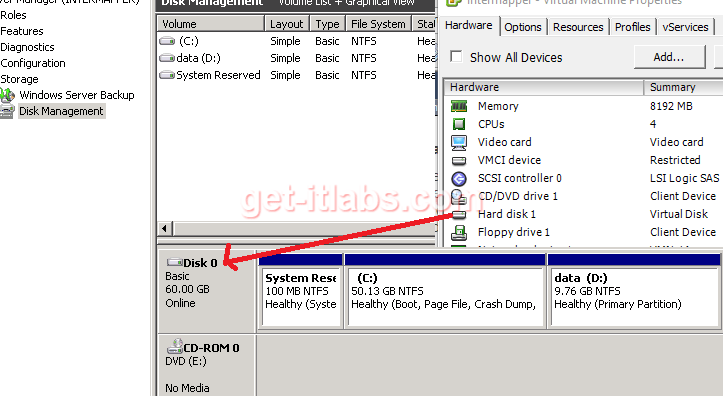
Lafı daha fazla uzatmadan bu durumdaki mevcut sanal sunucularınızı, ya da fizikselden sanala geçerken VMware Vcenter Converter Aracı ile disklerini rahatça düzenleyebilirsiniz. Program üzerinde disk seçeneklerinde“Select Volumes to Copy” seçeneğini seçiyoruz.

Advanced menüsünde “Destination Layout” tabına tıklayarak önce Add Disk ile yeni bir disk oluşturuyoruz.
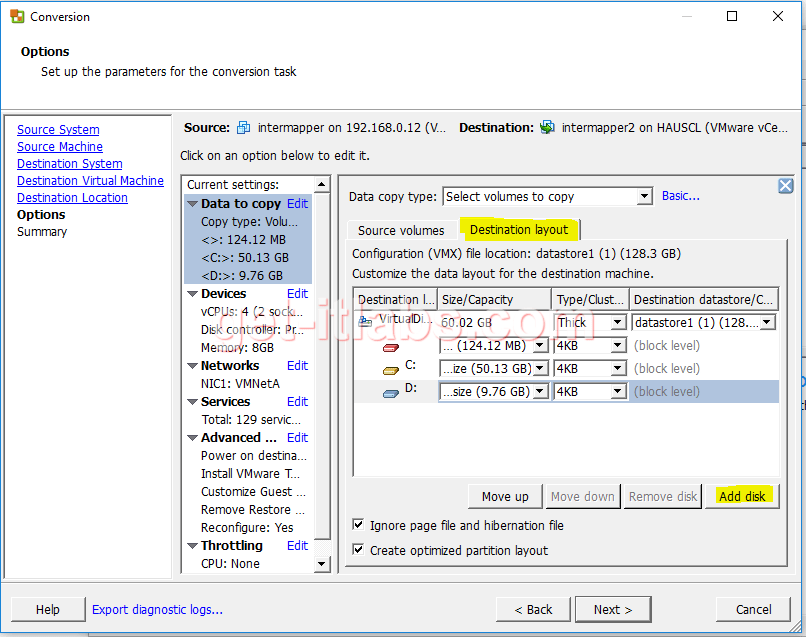
Sonra ilgili diski seçerek “Move Down” yada “Move Up” butonları yardımıyla oluşturduğum disk üzerine taşıyoruz.

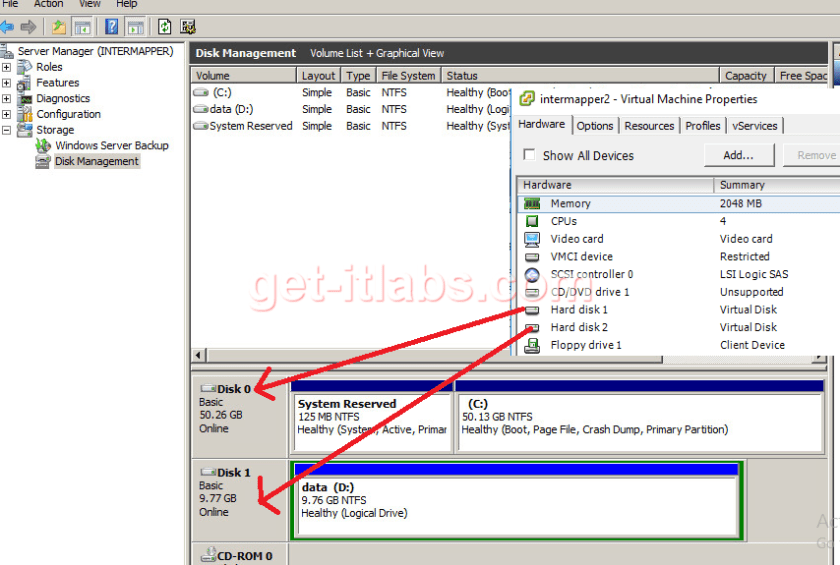
İşlem tamamlandığında artık disk bölümlerimiz ayrı bir vdisk üzerine alınacaktır.
Faydalı olması dileğimle….

 Ersin Can